So erleichtern dir Siri Shortscuts & Widgets das Tracken: Schritt-für-Schritt-Anleitung

Shortcuts und Widgets können deine WW Reise ein Stück vereinfachen. So geht’s:
Siri Shortcuts (nur iOS)
iOS Nutzer können mit Hilfe von Siri sogenannte Shortcuts erstellen. Besonders praktisch ist das, wenn du gerade keine Hand frei hast.
So legst du die Shortcuts fest:
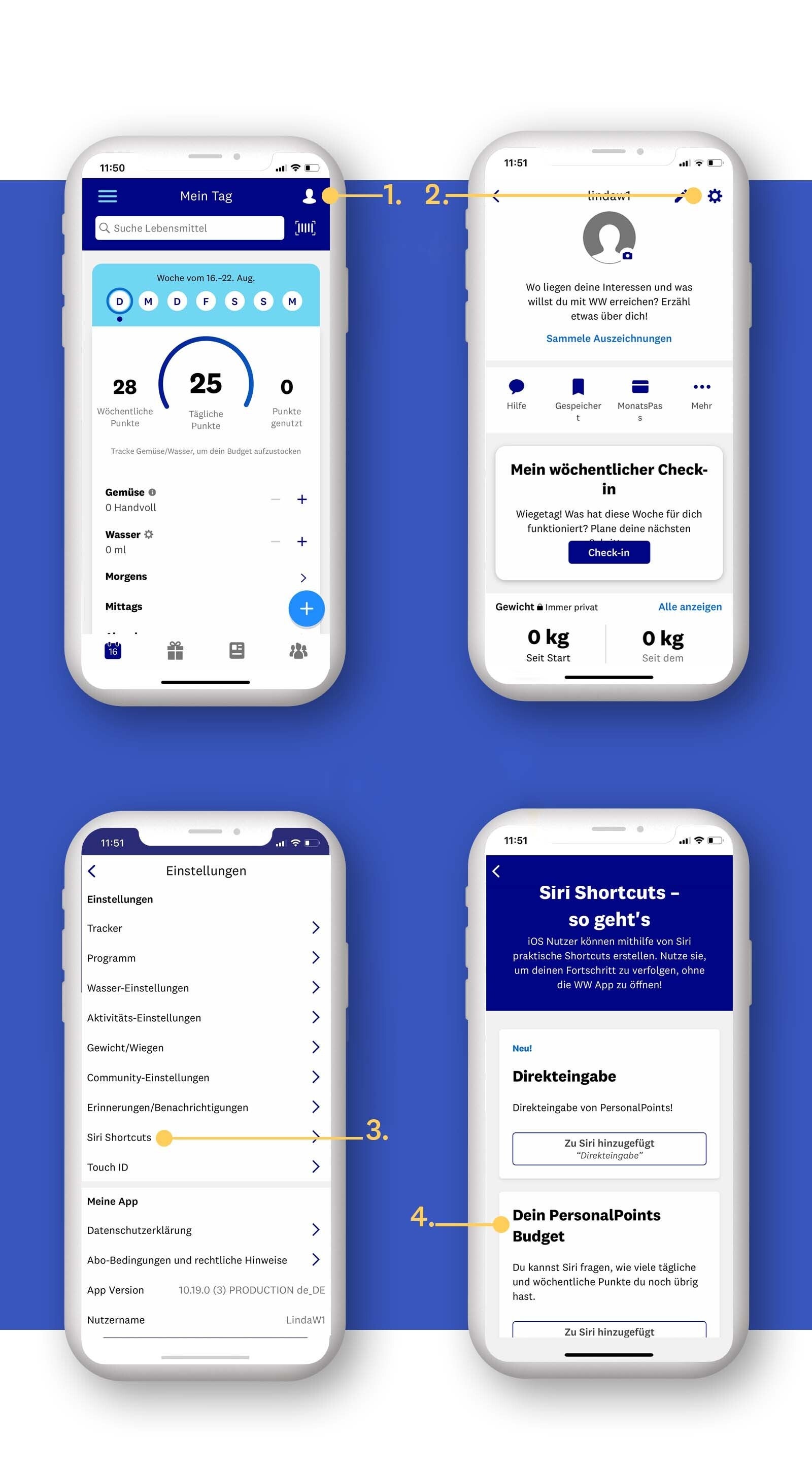
Schritt 1:
Öffne die WW App. Tippe auf das Profil-Icon oben rechts.
Schritt 2:
Tippe jetzt auf das Zahnrad-Icon oben rechts.
Schritt 3:
Klicke jetzt auf Siri Shortcuts.
Schritt 4:
Wähle aus den folgenden drei Shortcuts aus.
Direkteingabe von PersonalPointsTM
Abfrage des PersonalPointsTMBudgets
Tracken von häufig genutzten Lebensmitteln/Mahlzeiten
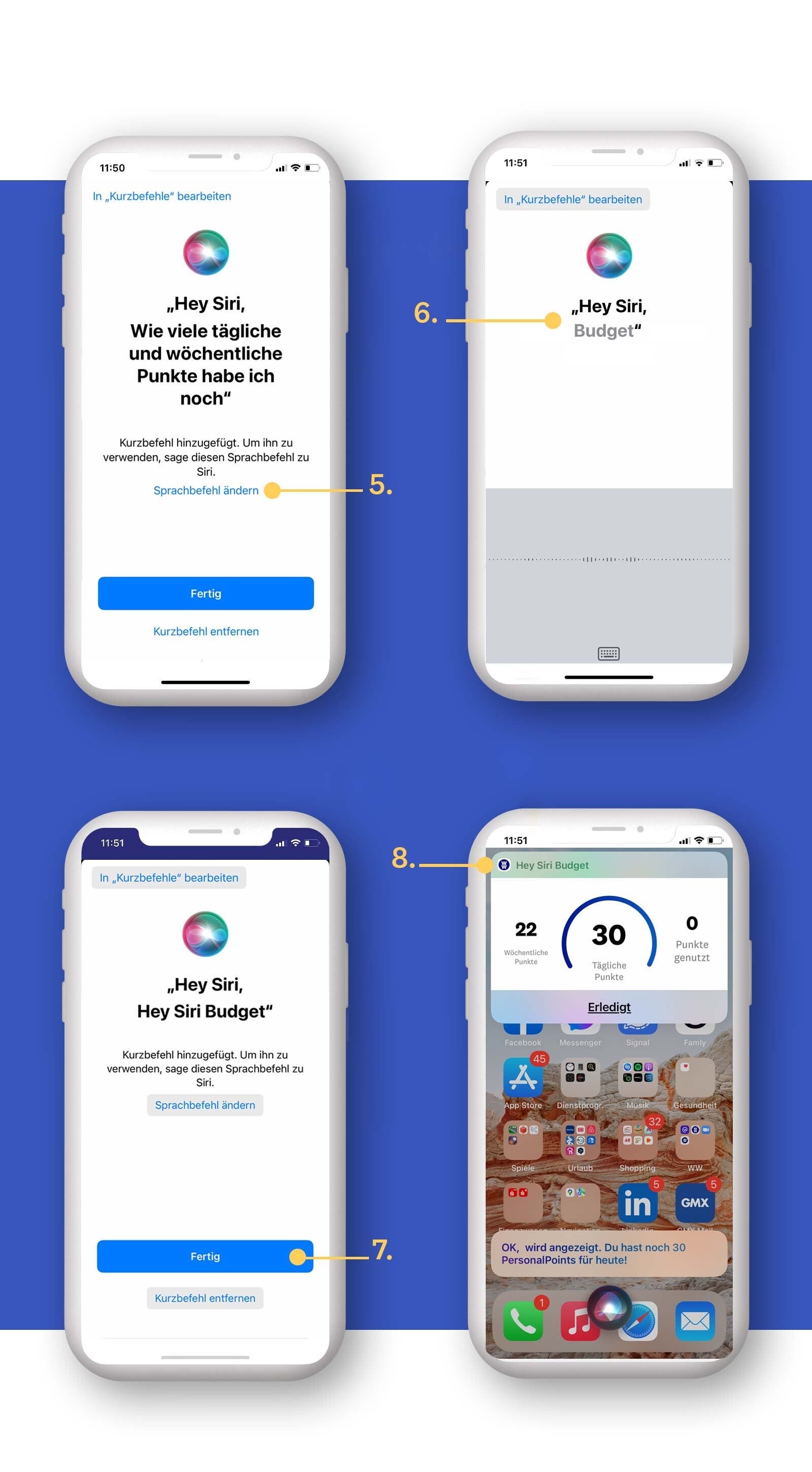
Das Erstellen erfolgt für alle Shortcuts wie folgt:
Schritt 5:
Shortcut anklicken.
Schritt 6:
Kurzbefehl wie angegeben hinzufügen oder nach Wunsch bearbeiten.
Schritt 7:
Mit „Fertig“ bestätigen.
Schritt 8:
Ab sofort kann bei geschlossener App z. B. das Budget abgefragt werden, indem man „Hey Siri, Budget“ sagt:
Widgets
Mit einem Widget kannst du direkt vom Start-Bildschirm deines Handys etwas tracken. Klicke dazu einfach auf
Essen tracken
Aktivität
Gewicht speichern
Wie du ein Widget hinzufügst, erfährst du hier:
iOS: https://support.apple.com/de-de/guide/iphone/iphb8f1bf206/ios
Android: https://support.google.com/android/answer/9450271?hl=de
Gut zu wissen: Damit es gut funktioniert, sollte die App einmal vorher geöffnet worden sein.