Barcode-Scanner und Calculator: Schritt-für-Schritt-Anleitung

Einfacher kannst du Points® für ein Lebensmittel nicht herausfinden!
Barcode-Zeichen rechts oben in „Mein Tag“ anklicken.
Barcode scannen.
Points® pro Portion werden dir zu diesem Produkt angezeigt.
Um die Liste deiner gescannten Barcodes anzuschauen, klickst du oben in der Mitte auf „Gescannt“.
Wird dir kein Eintrag angezeigt, ist das Produkt wahrscheinlich noch ganz neu oder ein Discounterprodukt. In dem Fall kannst du dich über ein Pop-up-Fenster direkt zum Calculator leiten lassen. Alternativ kannst du ein Produkt auch folgendermaßen neu anlegen:
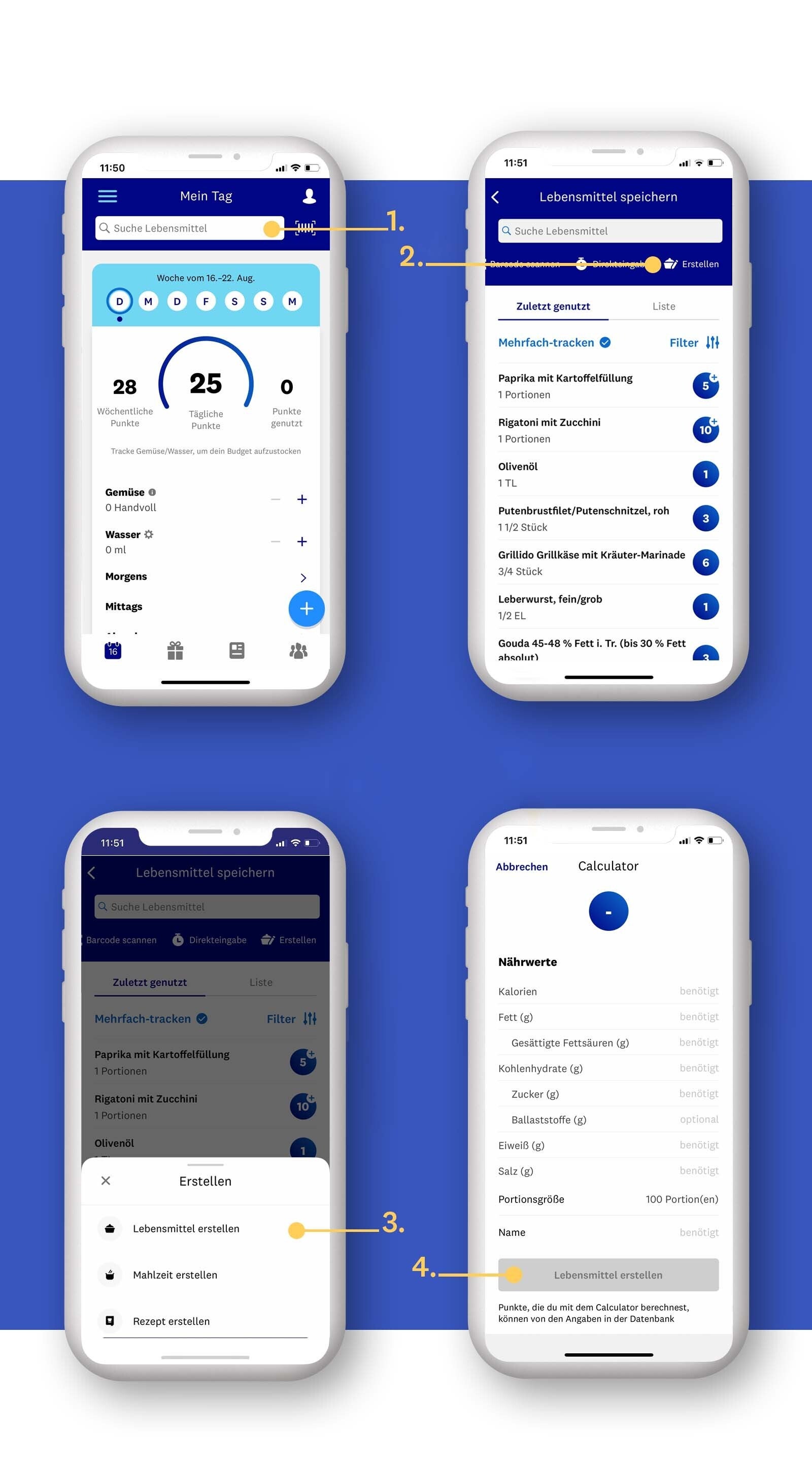
Klicke dafür in der App oben in die Suchleiste
Klicke nun auf „Erstellen“
Wähle dann „Lebensmittel erstellen“ aus.
Gib alle Nährwerte pro 100 g ein. Wähle die Portionsgröße 100 g und vergib einen Lebensmittelnamen. Klicke dann auf Lebensmittel erstellen. Schon hast du die Points® für 100 g des Produkts.
So kannst du das Lebensmittel zukünftig in deinem Tagebuch speichern:
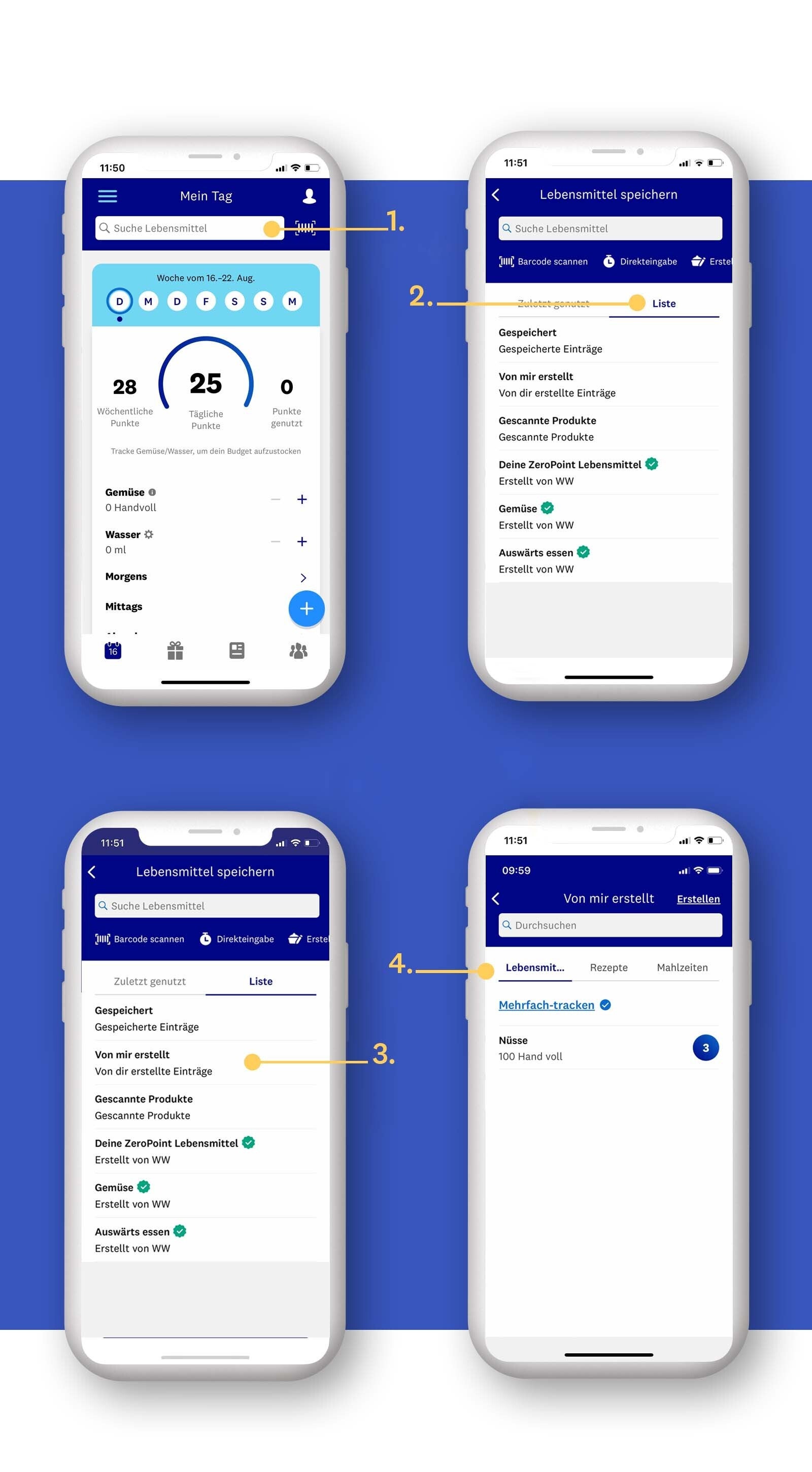
Klicke dafür in der App oben in die Suchleiste.
Wähle dann „Liste“ aus.
Klicke nun auf „Von mir erstellt“.
Zuletzt wählst du „Lebensmittel“ aus. Von hier aus kannst du dann auf das Lebensmittel klicken, deine gewünschte Portion eingeben und das Lebensmittel speichern.